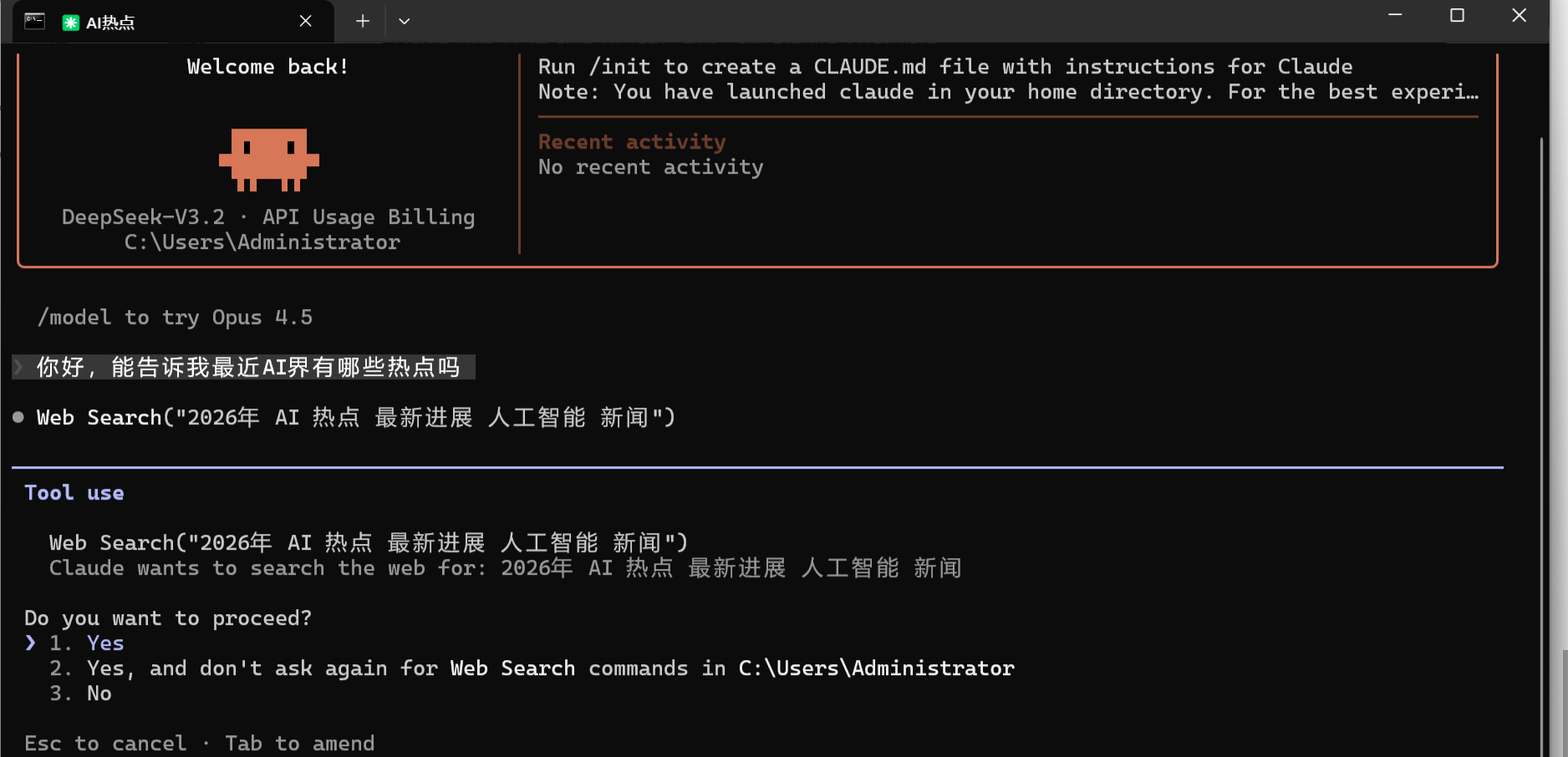
一、安装Claude Code
(一)前置环境Node.js安装
说明:claude基于node运行,因此必须先装node
官方下载地址:Node.js — Download Node.js®(根据需要下载相应版本)
重要提示:确保你的 Node.js 版本 ≥ 18.0.0。若版本过低,安装
claude-code时会报错。手动添加环境变量
验证,如利用cmd输入以下指令,如若显示版本号即安装成功:
1
2
node --version
npm --version
(二)claude code下载安装
目前Anthropic在中国禁止、且最近大批量封号现象发生,无法通过直接下载软件方式安装,经测试,比较顺畅的方式是直接在终端利用npm安装。打开cmd,安装过程如下:
1 | # 全局安装指令 |
如若显示版本号,说明安装成功,如果显示claude指令无法识别,需手动配置环境变量
(三)关键一步(首次启动和认证)
目前首次启动大概率会面临不可用情况(如下图所示),参考技术文档 claude code 无法连接到 Anthropic 服务,可以通过修改用户配置文件 .claude.json,将 hasCompletedOnboarding 字段强制设为 true,从而跳过官方的初始引导流程:
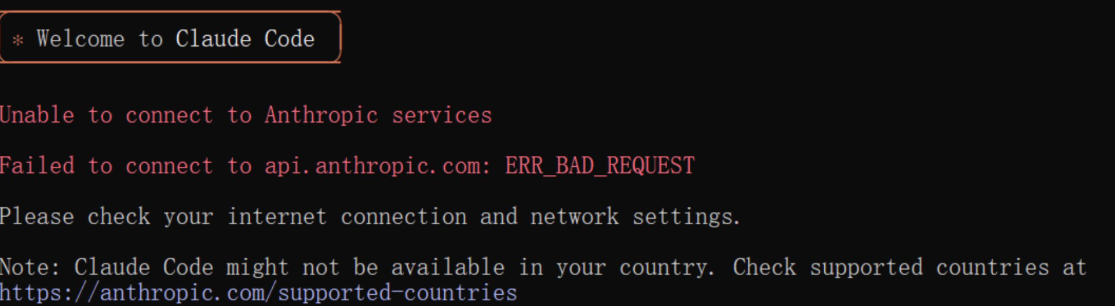
方法一:命令行自动修改**
- 按下键盘
Win + R键,输入cmd后回车,打开命令行程序 - 在命令行中运行以下命令后回车
1 | powershell -Command "$f='%USERPROFILE%\.claude.json';$j=Get-Content $f|ConvertFrom-Json;$j|Add-Member -NotePropertyName 'hasCompletedOnboarding' -NotePropertyValue $true -Force;$j|ConvertTo-Json|Set-Content $f" |
3.重启Claude终端,出现如下界面,表示已经成功绕过Anthropic原始提示不可用界面:
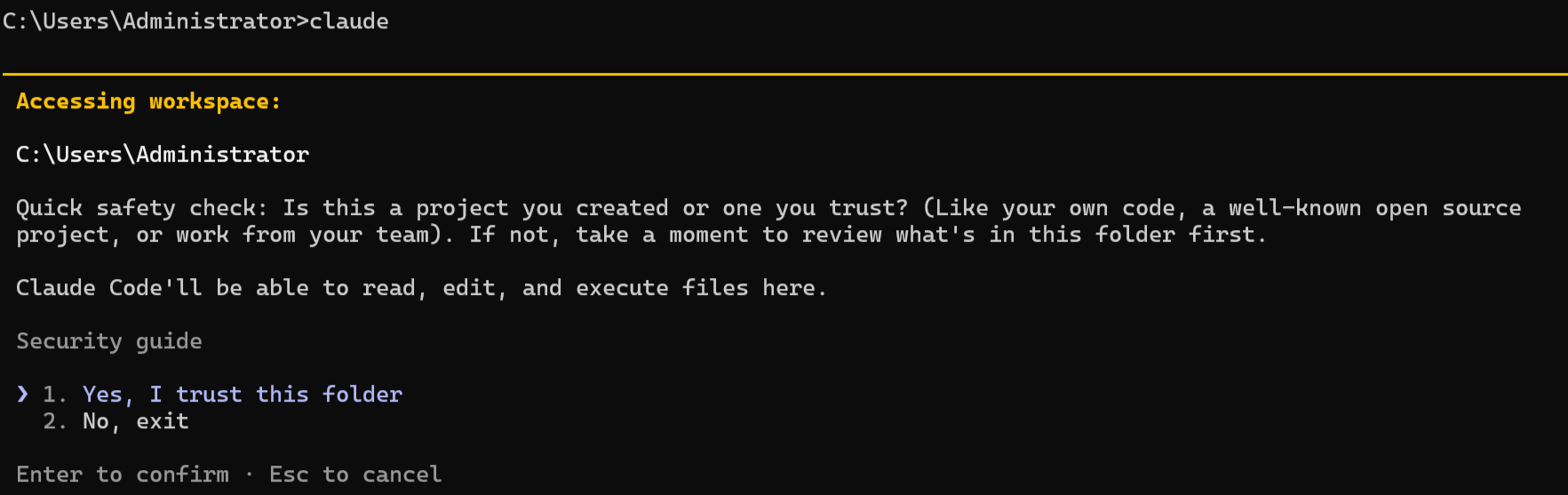
方法二:手动修改文件
文件位置:
C:\Users\用户名\.claude.json(Windows)或~/.claude.json(macOS/Linux)。操作步骤:
打开该文件(用记事本或代码编辑器)
在文件末尾的
}之前,添加或确保存在以下内容(注意逗号):1
"hasCompletedOnboarding": true
保存文件并关闭
重新启动 Claude Cde 终端
二、利用CC-Switch配置国产模型
(一)下载、安装
- 下载路径:https://github.com/farion1231/cc-switch/releases
- 安装:直接安装即可
(二)获取密钥
流程都一样:打开网址→注册账号→登录→创建api_key→购买额度
- 途径一:使用哪家厂商模型,就去哪家注册、创建api_-_key
- deepseek、智谱AI、Moonshot、Minimax等
- 途径二:直接去api聚合平台注册,获取api_key,可统一管理模型
- 很多,自由选择:Openrouter、Poe、OneApI、0011.ai、2233.ai、接口API、Lino API、PackyAPI、New API、灵芽API等
- 途径一:使用哪家厂商模型,就去哪家注册、创建api_-_key
强调:要想流畅使用模型,该花钱的钱得花!
注意事项:
- 1、API 密钥安全:API Key 相当于你的账户密码,切勿泄露或提交到公开的代码仓库中
- 2、api接口的url网址,openai和anthropic格式有区别,目前大模型厂商提供接口有区分
(三)配置
流程:打开CC-Switch软件 → 选中claude分组 → 添加供应商 → 填写 API Key 和 URL → 测试并启用,具体可参考技术文档Claude Code配置 | PackyAPI 使用文档
注意:具体模型供应商,按需要选择
三、正式使用
以上过程执行完毕后,重新打开claude终端,即可正式接入国产模型界面如下:
直接回车,即可进入正式交互界面:
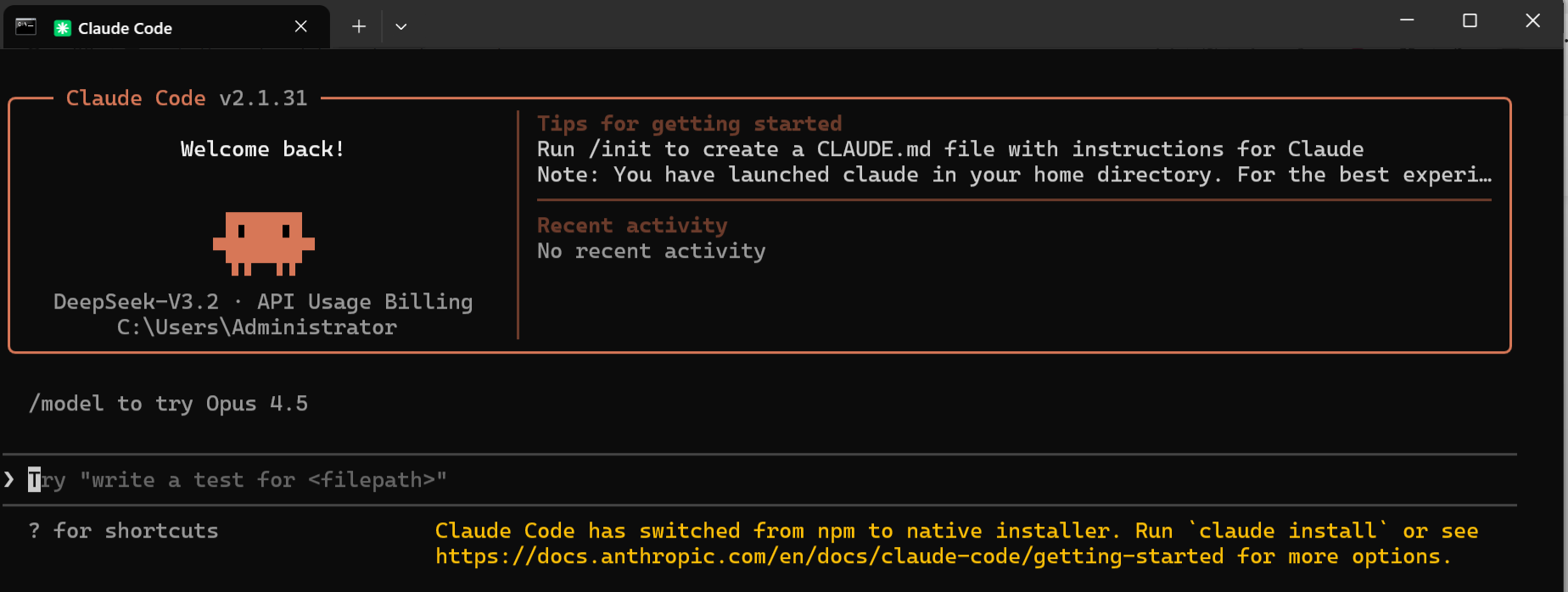
在交互界面中,输入问题,结果如图: